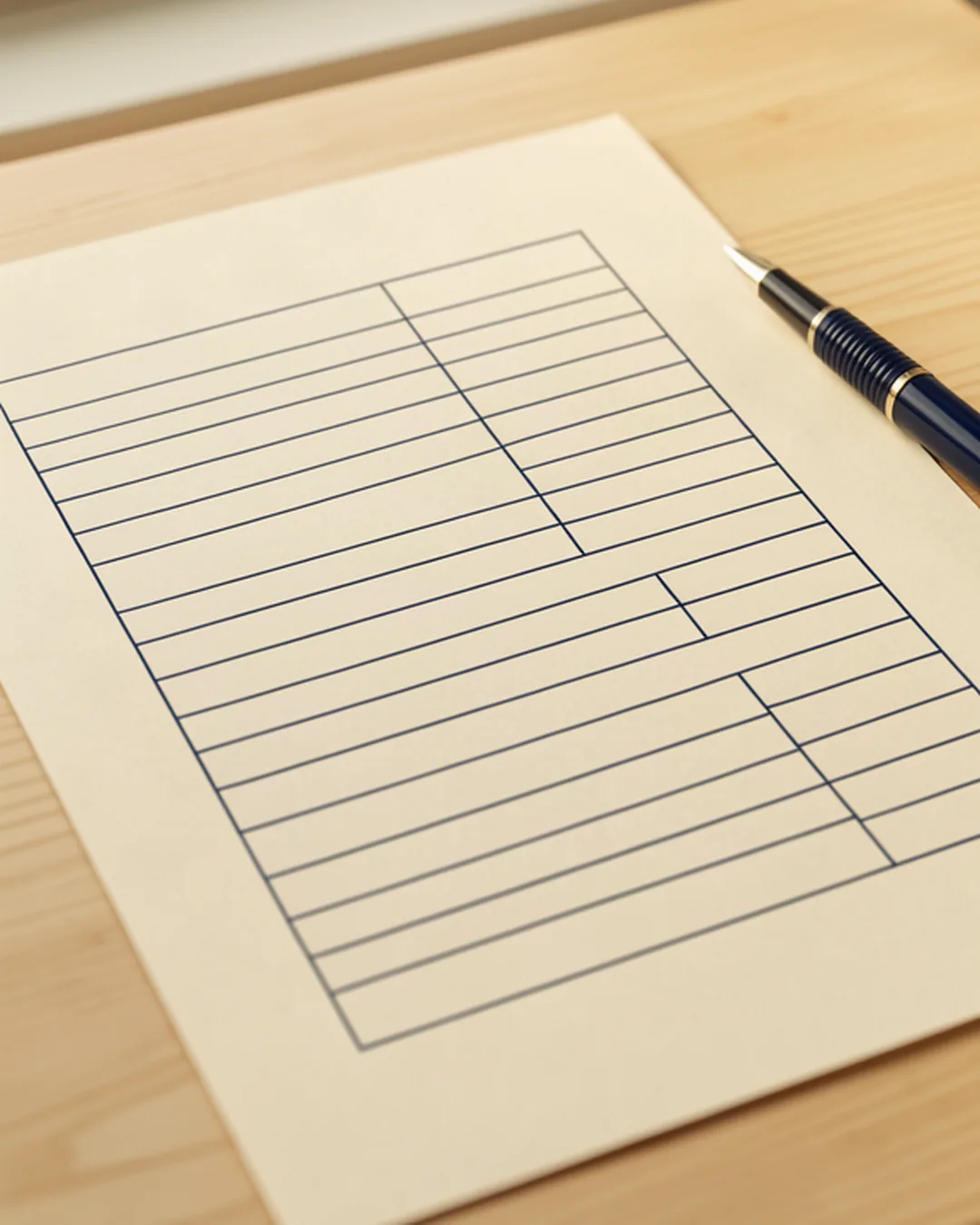
El formulario llega, lo abres y no hay dónde escribir. Ni una casilla, ni un campo, ni un cursor. Solo la página, quieta, como si fuera una fotografía.
No es un fallo de tu ordenador ni del programa con el que lo abres. Es cómo se ha construido el archivo. Y hay dos formas de trabajar con él, una de ellas sin imprimir nada.
Por qué el formulario llega bloqueado
Un PDF puede llegar sin campos por dos caminos distintos, y conviene saber cuál es el tuyo.
El primero es el escaneo. Alguien imprimió el formulario en papel, lo pasó por el escáner y guardó el resultado. Lo que tienes es una imagen por página: no hay texto, no hay campos, no hay nada que se pueda seleccionar con el ratón.
El segundo es un PDF de verdad, con texto que se puede buscar, pero sin campos de formulario. Pasa cuando el documento se generó imprimiendo a PDF en lugar de exportándolo como formulario, o cuando los campos se aplanaron al convertirlo. El texto está, pero no hay dónde escribir.
Las dos salidas que existen
La primera es imprimir y rellenar a mano. Funciona siempre y no necesita nada. El problema aparece después: hay que volver a escanear el papel para enviarlo, y en ese paso se pierde nitidez, se cuela una sombra y el documento deja de ser el original.
La segunda es añadir una capa de escritura encima del PDF. El formulario se queda exactamente como está y los datos se colocan en su casilla. El archivo sigue siendo digital, se envía tal cual y no hay que escanear nada.
Qué se respeta al rellenar un formulario ajeno
Un formulario oficial no es tuyo. Trae un texto redactado por otra persona, un membrete, un pie con la referencia del procedimiento y unos huecos contados. Lo único que se toca es lo que escribes.
- No cambies ni una palabra del texto del formulario. Si hay un error de redacción, se señala aparte; no se corrige dentro.
- No tapes el membrete, el escudo ni el sello. Son lo que hace que el documento se reconozca como oficial.
- Mantén el tamaño de letra del resto del formulario. Un dato en cuerpo enorme canta, y parece que quieres que se lea antes que lo demás.
- Coloca cada dato dentro de su casilla, sin salirte. Si no cabe entero, mejor ajustar la redacción que deformar la respuesta.
Y una regla que evita discusiones: si el formulario trae una casilla, se rellena. Si no la trae, no se añade nada nuevo.
Por qué conviene comprobarlo impreso
En pantalla, y a tamaño reducido, todo parece correcto. Impreso se ven las cosas que importan: el texto que se sale de la casilla, el número que cae justo debajo del sello y no se lee, la firma que tapa una línea del formulario.
Quien recibe el documento lo mira en papel, no en tu pantalla. Imprime una página, mírala a tamaño real y comprueba que lo que escribiste se lee sin esfuerzo. Es el único momento en que puedes corregirlo sin volver a empezar el trámite.
Cómo se resuelve en RePDF
RePDF tiene una herramienta para rellenar formularios PDF. Escribes sobre el documento abierto, colocas cada dato en su sitio y el archivo se guarda en tu equipo, sin pasar por ningún servidor. Si el formulario es un escaneo y quieres poder buscar el texto, el OCR añade una capa de texto encima. No convierte el escaneo en un formulario con campos, pero deja de ser una foto muda.
Y no hace falta cambiar de herramienta según el tipo de formulario. Escaneado o sin campos, el trabajo es el mismo: escribir encima sin tocar lo que ya estaba.
La regla que vale para todo
Un formulario se rellena, no se rehace. Si al terminarlo el documento sigue pareciendo el formulario que te llegó, con el membrete en su sitio y tu letra solo en las casillas, está bien hecho. Si hay que mirarlo dos veces para saber qué parte escribiste tú, algo se ha movido de sitio.
Y antes de enviarlo, una comprobación de diez segundos: imprímelo y léelo como lo leería quien lo recibe.