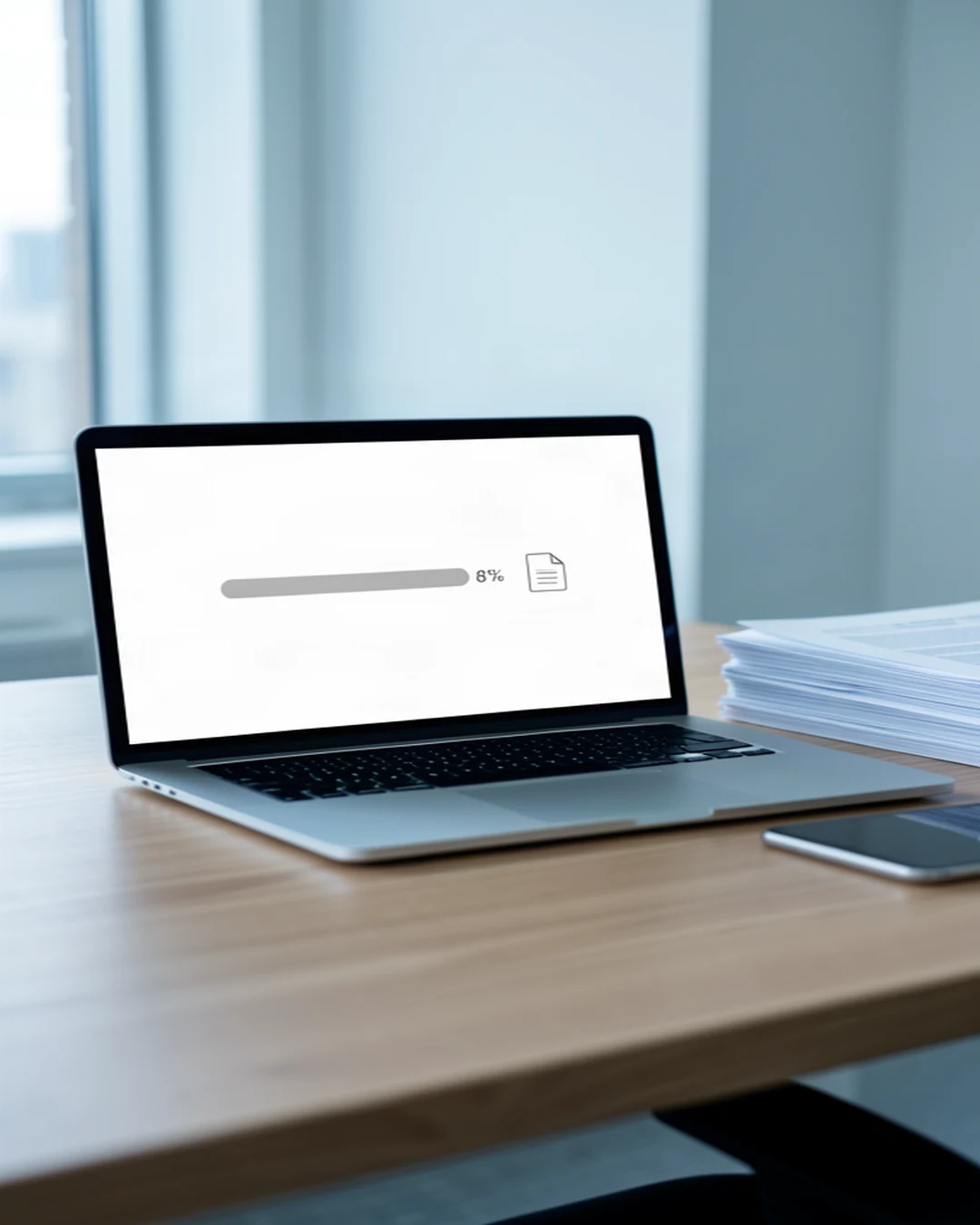
Un PDF pesado no siempre es un PDF mejor. Cuando tarda en adjuntarse, rebota en el correo o se abre a trompicones, el problema no está en el envío: está en que nadie ha decidido qué información necesita conservar el archivo.
En un despacho, comprimir suele llegar al final. El expediente ya está revisado, alguien pide que pese menos y se aplica una reducción sin mirar el resultado. Entonces aparecen las letras dentadas, los sellos lavados o las páginas escaneadas que ya no se pueden leer con comodidad. El archivo ocupa menos, pero deja de servir para trabajar.
Qué se pierde cuando se comprime sin revisar
Un PDF puede contener texto creado en un ordenador, fotografías, planos, páginas de escáner y firmas manuscritas. No todos esos elementos admiten la misma reducción. El texto suele resistir bien; una imagen de un sello o un documento escaneado, no siempre.
Los fallos se repiten:
- Las letras finas se vuelven borrosas al ampliar una página escaneada.
- Un sello con tinta suave pierde contraste y cuesta distinguir su fecha.
- Las imágenes con detalles pequeños quedan llenas de bloques o manchas.
- El archivo baja de tamaño, pero tarda igual porque conserva páginas que no hacen falta.
Por eso no conviene medir el resultado solo por los megabytes. La pregunta útil es si otra persona podrá abrir, leer y archivar el documento sin pedir una copia nueva.
El texto no se ensucia por casualidad
Cuando un PDF se creó a partir de un documento de texto, sus letras suelen seguir siendo información de texto. Al reducir el archivo, ese contenido puede mantenerse nítido. El riesgo aparece en las páginas que son una fotografía de un folio: ahí cada letra está formada por píxeles.
Si se reduce demasiado una imagen escaneada, desaparecen los bordes que separan una letra de otra. A tamaño de miniatura puede parecer correcta. El problema se descubre al buscar un nombre, revisar una cláusula pequeña o imprimir la página. También se nota en firmas, rúbricas y números de referencia colocados al pie.
Antes de comprimir, abre varias páginas representativas a tamaño real. Elige una con texto pequeño, otra con sello o firma y otra con una imagen. Si esas tres se leen bien después, el resto del expediente tiene una base razonable.
Antes de reducir, decide qué debe quedarse
La forma más segura de reducir un PDF empieza antes de tocar el compresor. Quita las páginas en blanco que se colaron al escanear, separa los anexos que no van a enviarse y corrige las páginas giradas. Un documento ordenado pesa menos sin sacrificar detalle.
Después, distingue entre lo que se consulta en pantalla y lo que puede acabar impreso. Un plano, una fotografía de prueba o una página con una anotación manuscrita necesitan una revisión más atenta que una comunicación escrita con texto claro.
- Comprueba que no haya duplicados o reversos en blanco dentro del archivo.
- Conserva una copia del documento antes de aplicar cambios.
- Revisa los pies de página, donde suelen estar las referencias y las firmas.
- No mezcles documentos de destinos distintos solo para ahorrar un adjunto.
Una forma de trabajar antes de enviarlo
Primero prepara el expediente y deja el orden definitivo. Después aplica la compresión y abre el resultado, no solo su vista previa. Recorre la primera y la última página, una página escaneada y cualquier folio con datos pequeños. Si el documento tiene numeración, confirma que sigue completa y en el mismo lugar.
También conviene comparar el peso con el límite del canal de envío. Si el archivo sigue siendo demasiado grande, no hace falta forzar una reducción que estropee la lectura. Puede ser más sensato separar anexos o enviar los documentos que correspondan por partes, manteniendo claro qué contiene cada archivo.
Comprimir PDF en RePDF
Cuando el documento ya está preparado, RePDF permite comprimir el PDF para reducir su tamaño antes de compartirlo. La compresión encaja mejor al final del proceso, después de ordenar las páginas, quitar las que sobran y comprobar que el contenido es el definitivo.
El punto importante no es pulsar una opción y olvidarse. Abre el resultado y revisa las páginas que contienen información delicada: texto pequeño, sellos, firmas, imágenes o notas al margen. La reducción sirve cuando el archivo se maneja mejor y sigue diciendo exactamente lo que tiene que decir.
La comprobación que cierra el trabajo
Un PDF bien comprimido se adjunta sin problemas y se lee sin esfuerzo. Para comprobarlo, ábrelo desde el archivo final, amplía una página escaneada y busca las zonas con más detalle. Comprueba además que el número de páginas coincide con el original y que ningún anexo se ha quedado fuera.
Si una palabra pierde definición o un sello deja dudas, vuelve atrás. Un archivo algo más pesado es preferible a un expediente que obligue a preguntar qué pone en una página. Comprimir bien no consiste en llevar el tamaño al mínimo, sino en dejar el documento listo para que otro pueda usarlo.