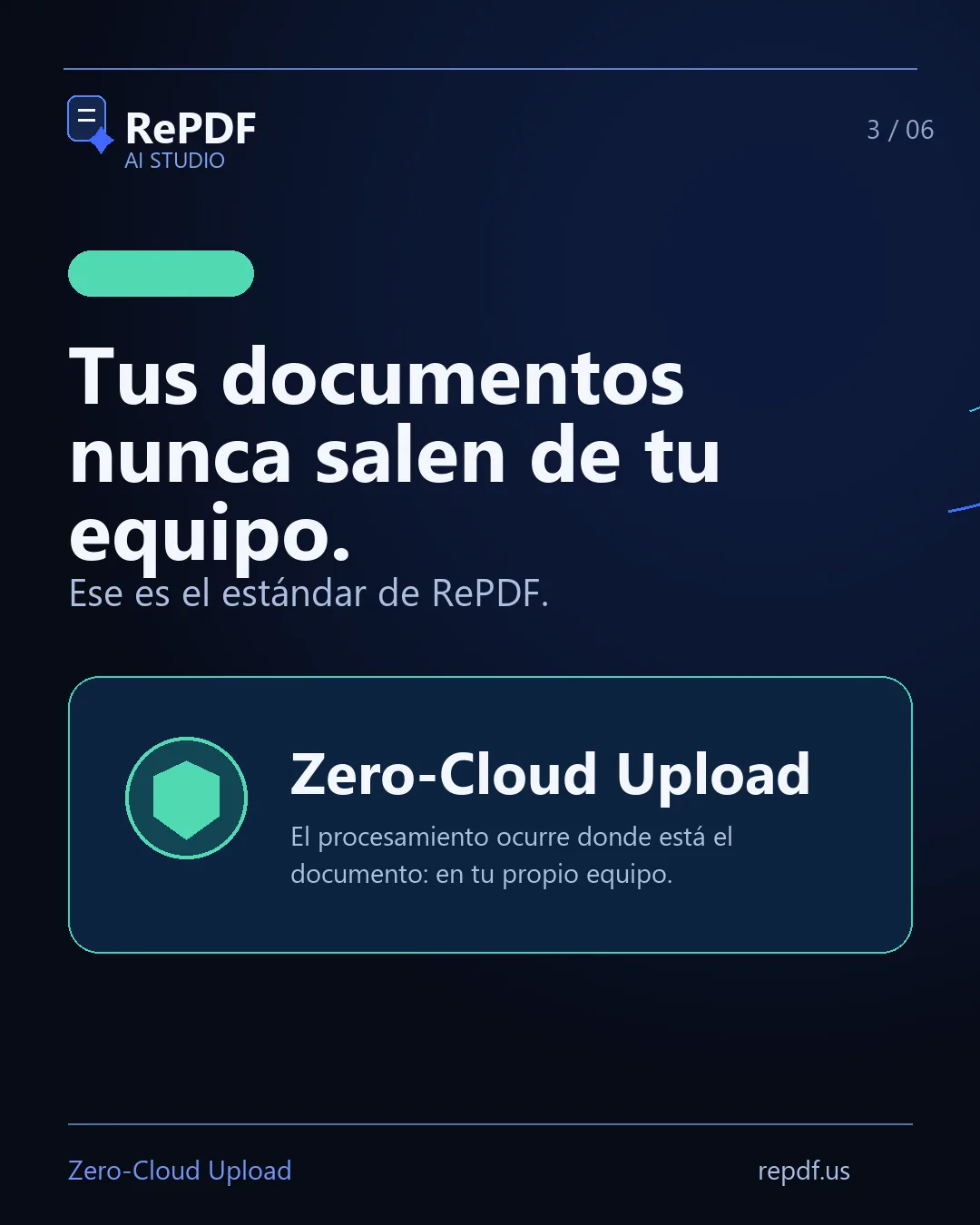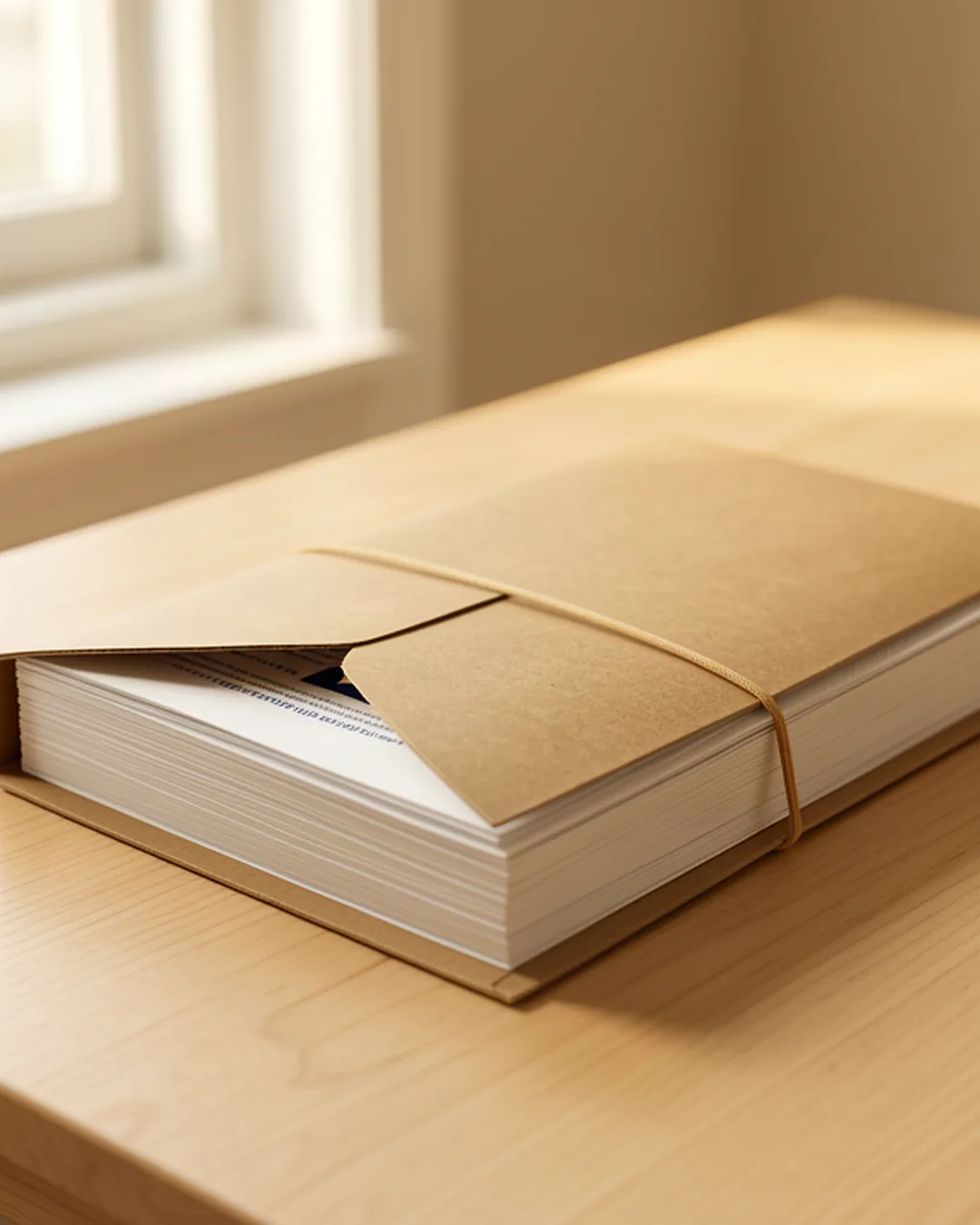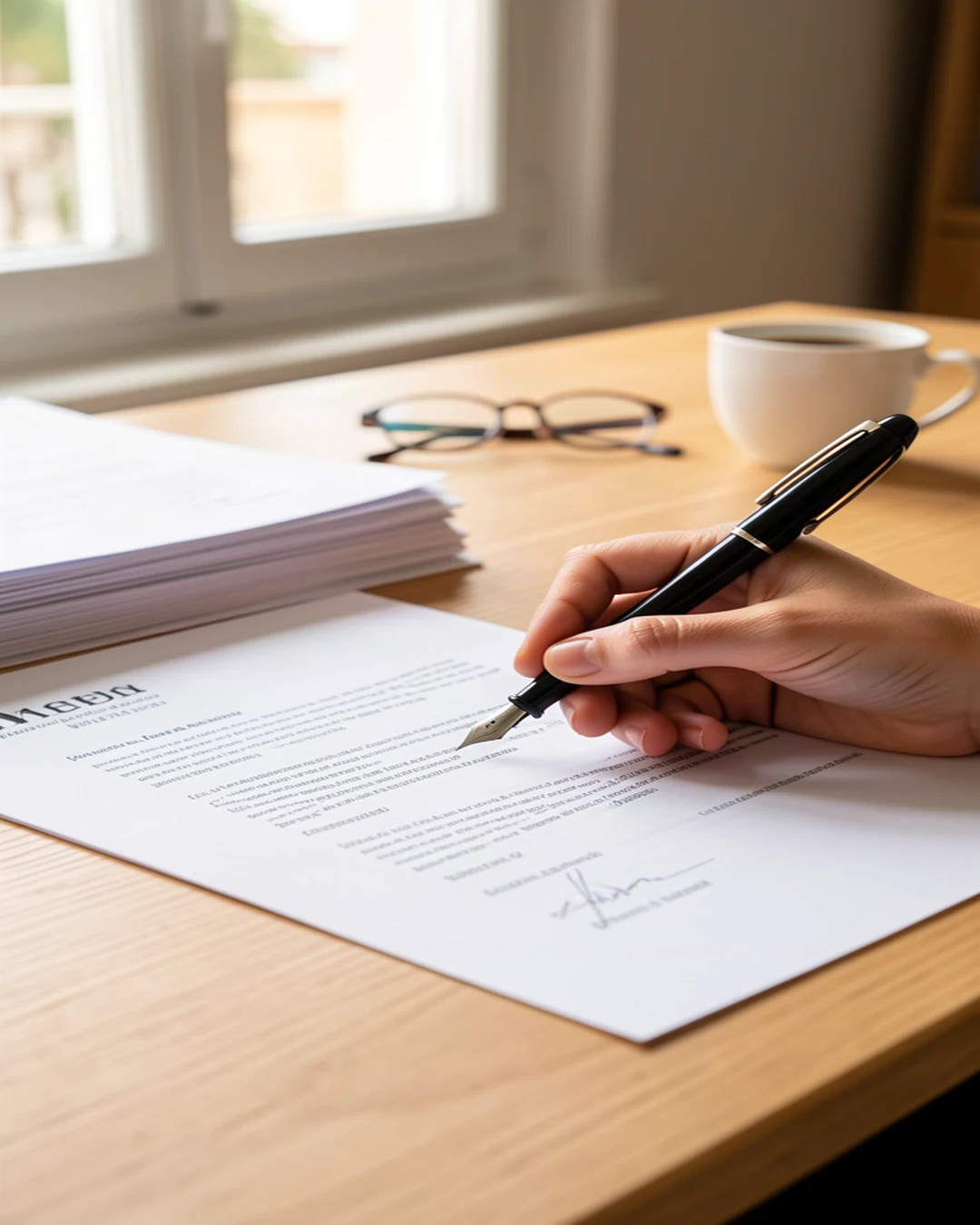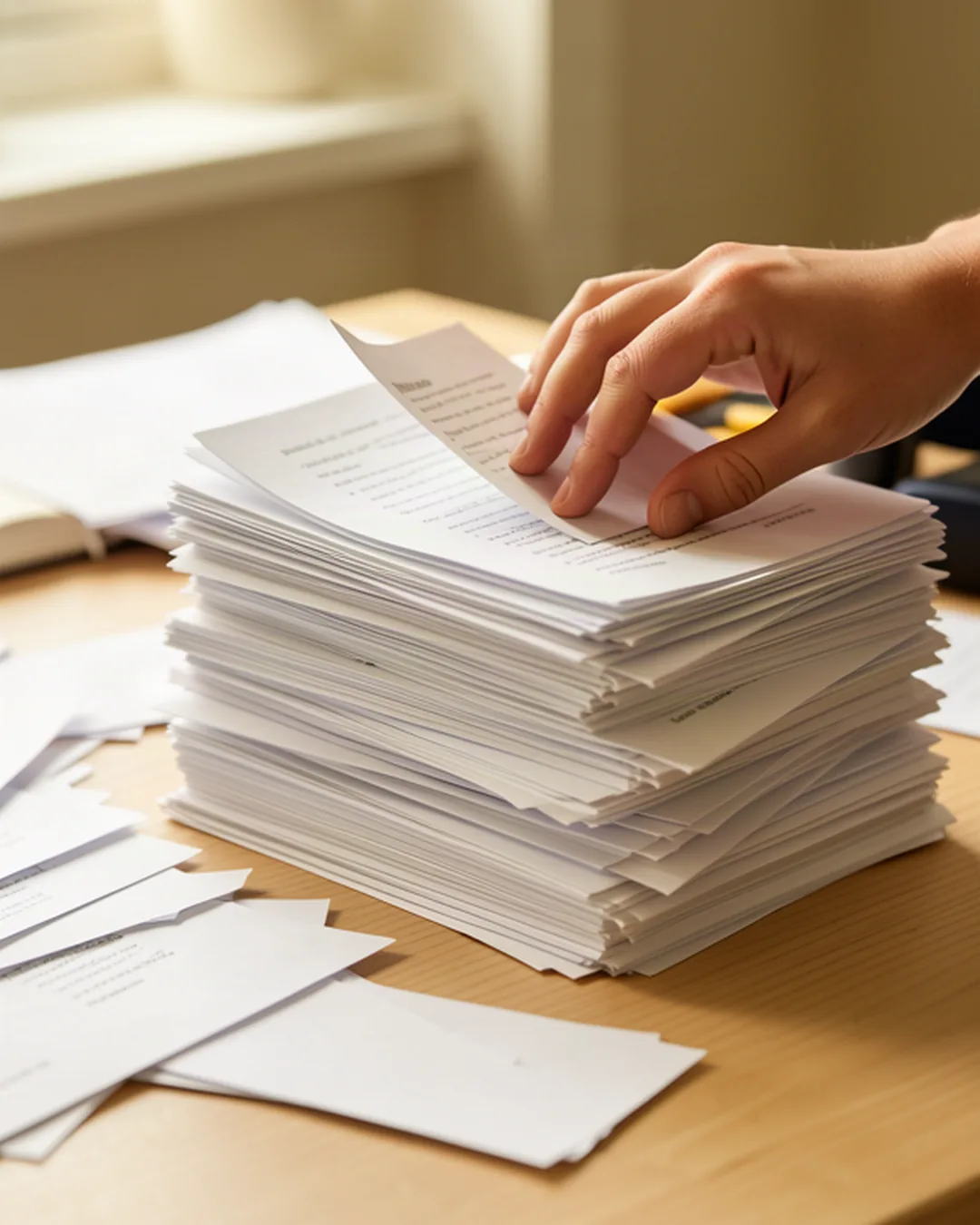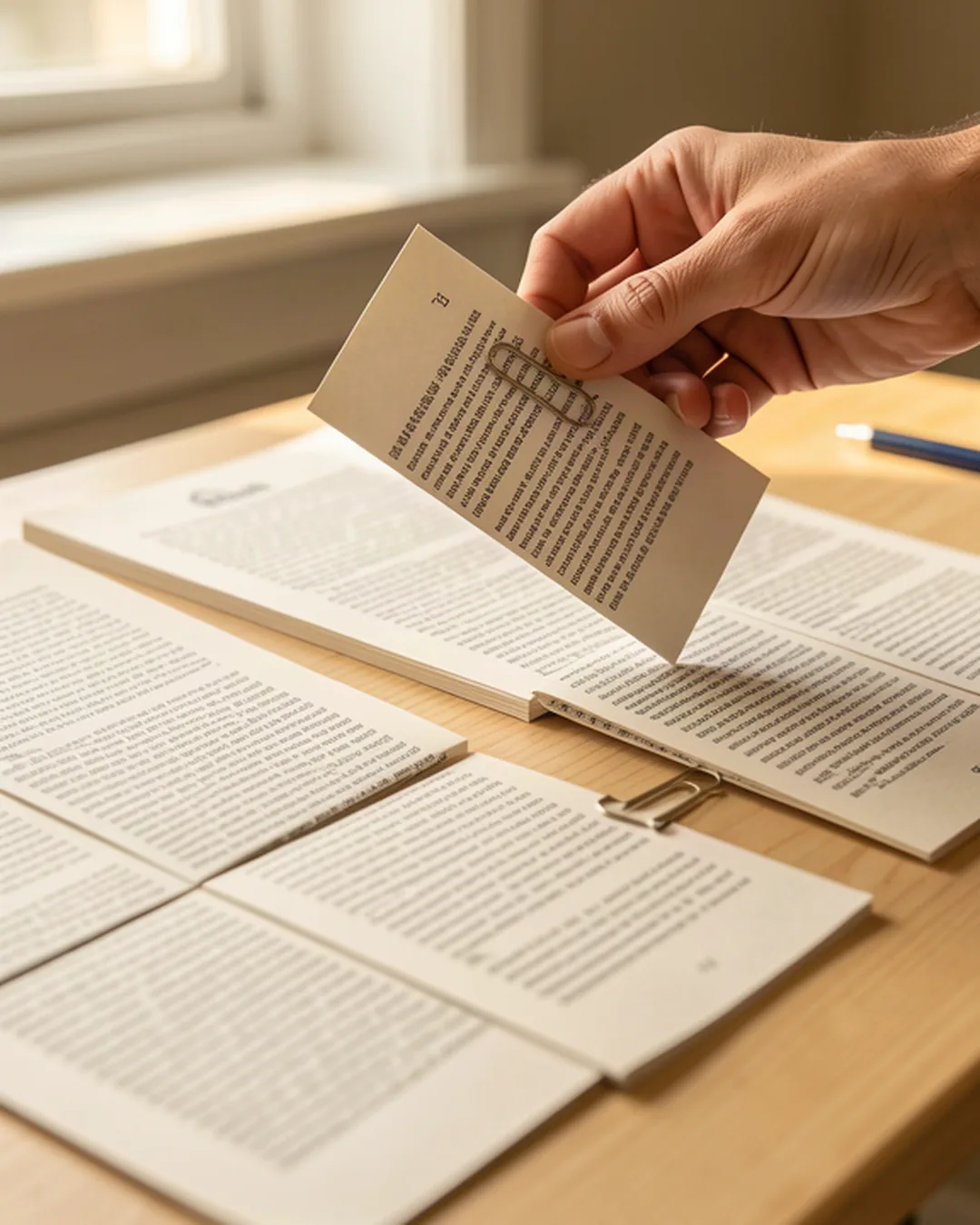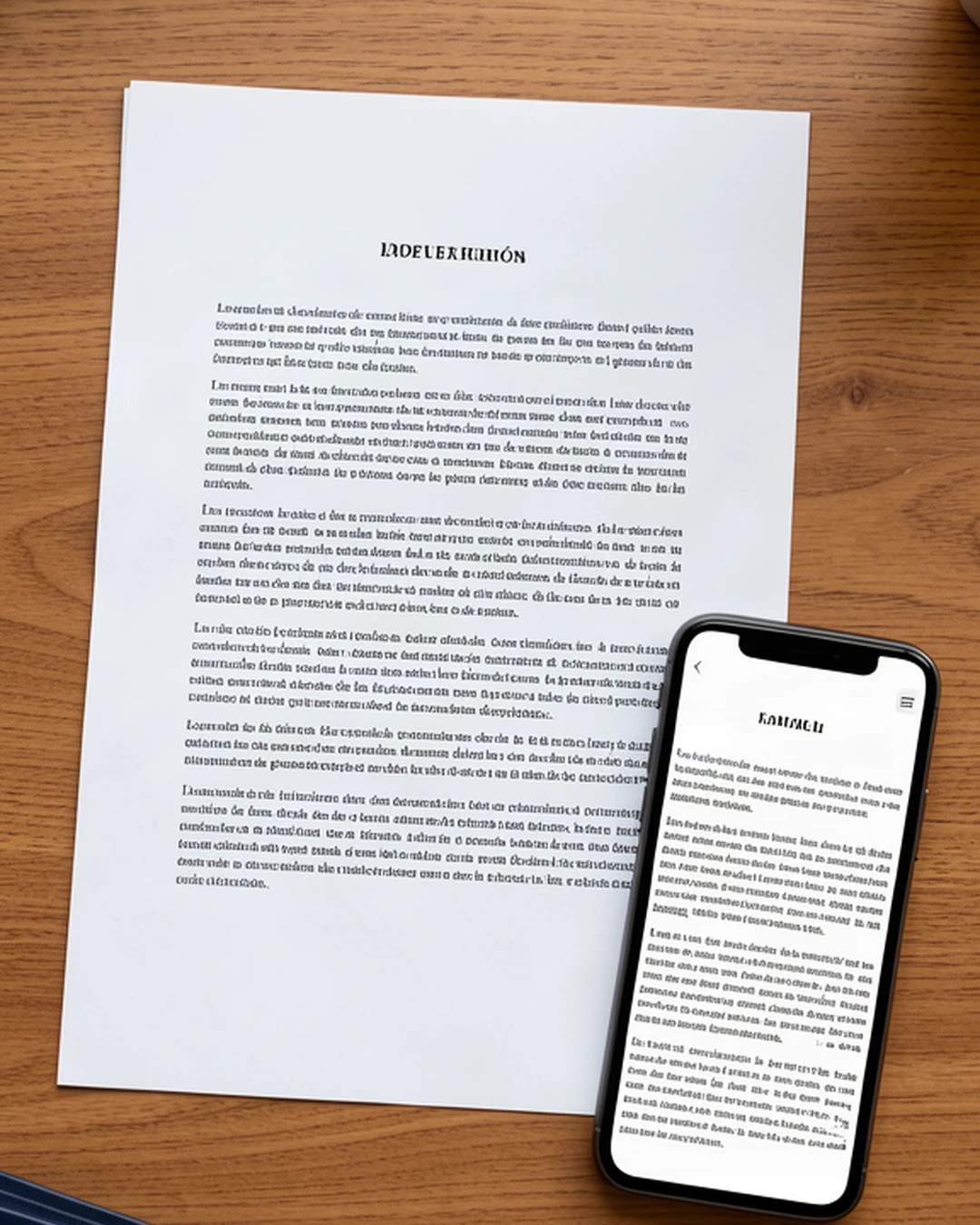
El cliente manda la documentación y el adjunto resulta ser una foto. Se puede abrir, pero aparece de lado, incluye parte de la mesa o viene repartida entre varios mensajes. Antes de incorporarla al expediente hay que decidir si sirve y cómo convertirla sin perder lo que llegó.
El trabajo aquí no consiste en aprender a fotografiar una hoja: la imagen ya está hecha. Consiste en recibirla, comprobar sus límites y preparar una copia útil. Pasar una foto a PDF cambia el formato del archivo; no recupera un borde cortado ni vuelve nítida una palabra borrosa.
Guardar la imagen que llegó antes de tocarla
Descarga el adjunto y conserva una copia con el nombre recibido en la carpeta del asunto. Anota su procedencia y la fecha de recepción en el registro de trabajo. Si llegan varias imágenes, reúne todas antes de empezar: convertir solo la primera puede dejar fuera el reverso o un anexo enviado después.
No trabajes sobre una captura de la conversación si puedes obtener el archivo adjunto. La captura incorpora elementos ajenos y puede reducir el detalle disponible. Tampoco cambies la extensión de una imagen para que termine en PDF: el nombre no transforma su contenido y puede confundir a quien intente abrirla.
Separar lo que se puede preparar de lo que hay que pedir otra vez
Abre cada foto y recorre la hoja completa, ampliando las zonas donde el texto es más pequeño. La revisión debe distinguir una imagen incómoda de una imagen incompleta. Una página girada se puede orientar; una línea que quedó fuera del encuadre no se puede reconstruir con garantías.
- Contenido completo. Comprueba los bordes, el final del escrito y cualquier referencia a otra hoja.
- Lectura posible. Revisa caracteres pequeños, tachaduras y zonas oscuras sin dar por supuesto lo que dicen.
- Secuencia identificable. Relaciona las imágenes con el documento y separa los duplicados de páginas parecidas.
- Archivo disponible. Si solo recibiste una previsualización, pide el adjunto o el PDF de origen cuando exista.
Si falta contenido o hay una zona ilegible, solicita una nueva copia indicando el defecto concreto. Evita editar una palabra dudosa para que encaje con el resto: eso ya no sería preparar el archivo, sino cambiar lo recibido.
Preparar la copia de trabajo y convertirla a PDF
Cuando las imágenes sirven, prepara una copia sin alterar el original guardado. Recorta únicamente el fondo que no pertenece al documento y corrige la orientación si hace falta. Conserva márgenes suficientes para no borrar anotaciones. Una hoja algo torcida pero completa es preferible a otra muy limpia con contenido eliminado.
RePDF permite convertir una imagen o reunir varias imágenes en un PDF desde su conversor de formatos. Puedes elegir el tamaño de página y, si seleccionas un formato de papel, su orientación. Elige esos ajustes según el destino: una copia para consultar en pantalla no se revisa igual que otra que se imprimirá para trabajar sobre papel.
Comprueba la previsualización antes de descargar. Si una hoja queda diminuta dentro de la página, revisa el tamaño elegido y comprueba cuánto espacio ocupa la imagen. Si has reunido varias fotos, verifica la secuencia; después puedes usar Organizar PDF para reordenar o rotar páginas de la copia.
Un PDF de fotos sigue siendo un documento de imágenes
La conversión coloca las imágenes dentro de páginas PDF. No convierte por sí sola cada párrafo en texto seleccionable. Que el archivo termine en PDF no significa que puedas buscar una frase o copiar un dato: para eso hace falta reconocimiento de texto y una capa de texto correctamente revisada.
Decide si necesitas ese paso según el uso posterior. Para consultar la página, puede bastar una imagen legible. Para localizar términos, comprueba el resultado del OCR contra lo visible. No sustituyas el contenido de la hoja por una transcripción automática sin cotejarla.
Archivar y enviar sin confundir las versiones
Guarda el PDF con un nombre que identifique el asunto y deje claro que es una copia preparada desde imágenes. Mantén la relación con los adjuntos de origen. Así, quien retome el expediente sabrá qué recibió el despacho y qué archivo se creó después para trabajar.
Abre el PDF descargado, no solo la previsualización del editor. Revisa que contiene todas las hojas previstas, que se leen y que nada quedó recortado. Adjunta esa copia cuando corresponda, conserva los originales y deja pendiente cualquier defecto reclamado: cambiar el formato no cierra una recepción incompleta.