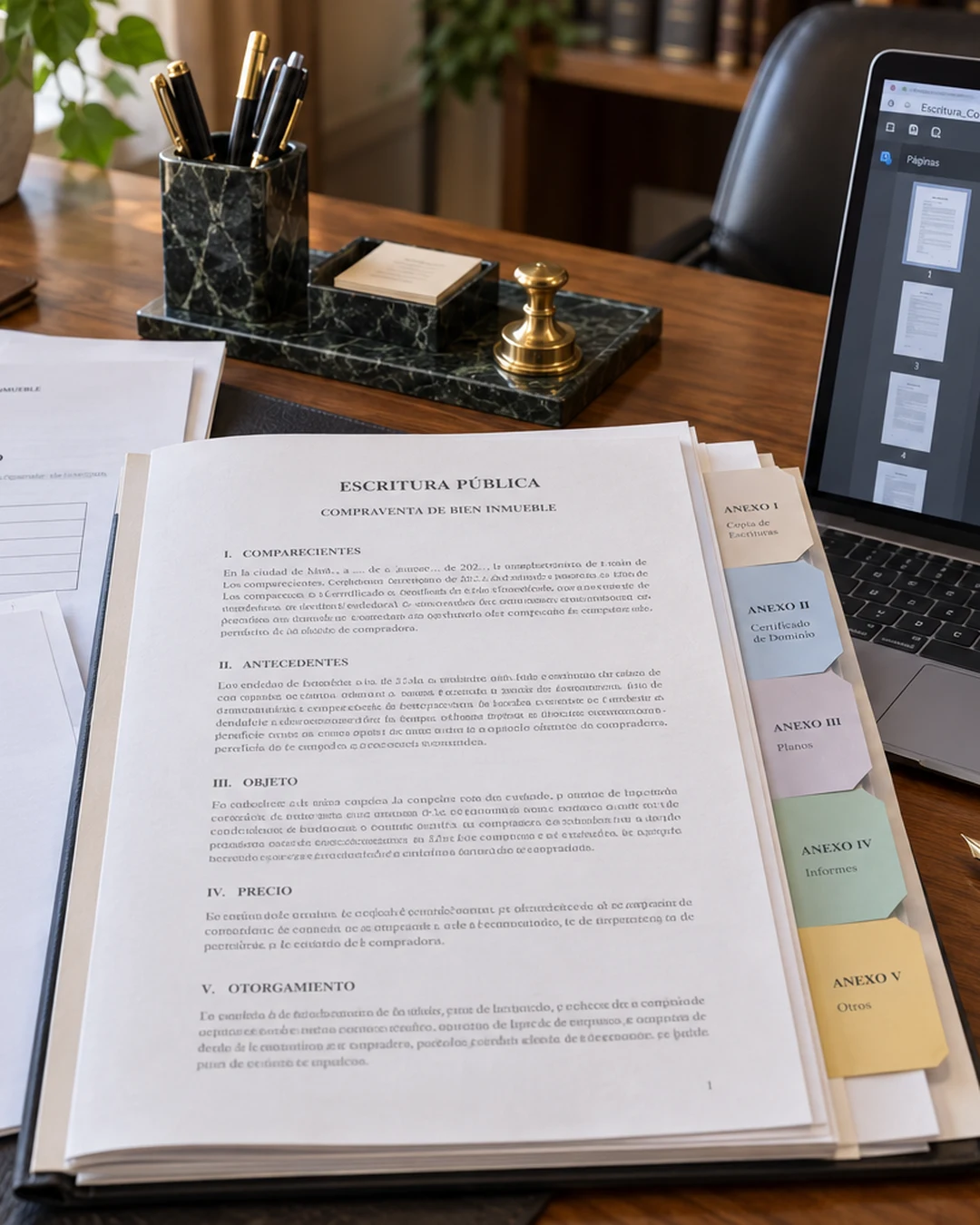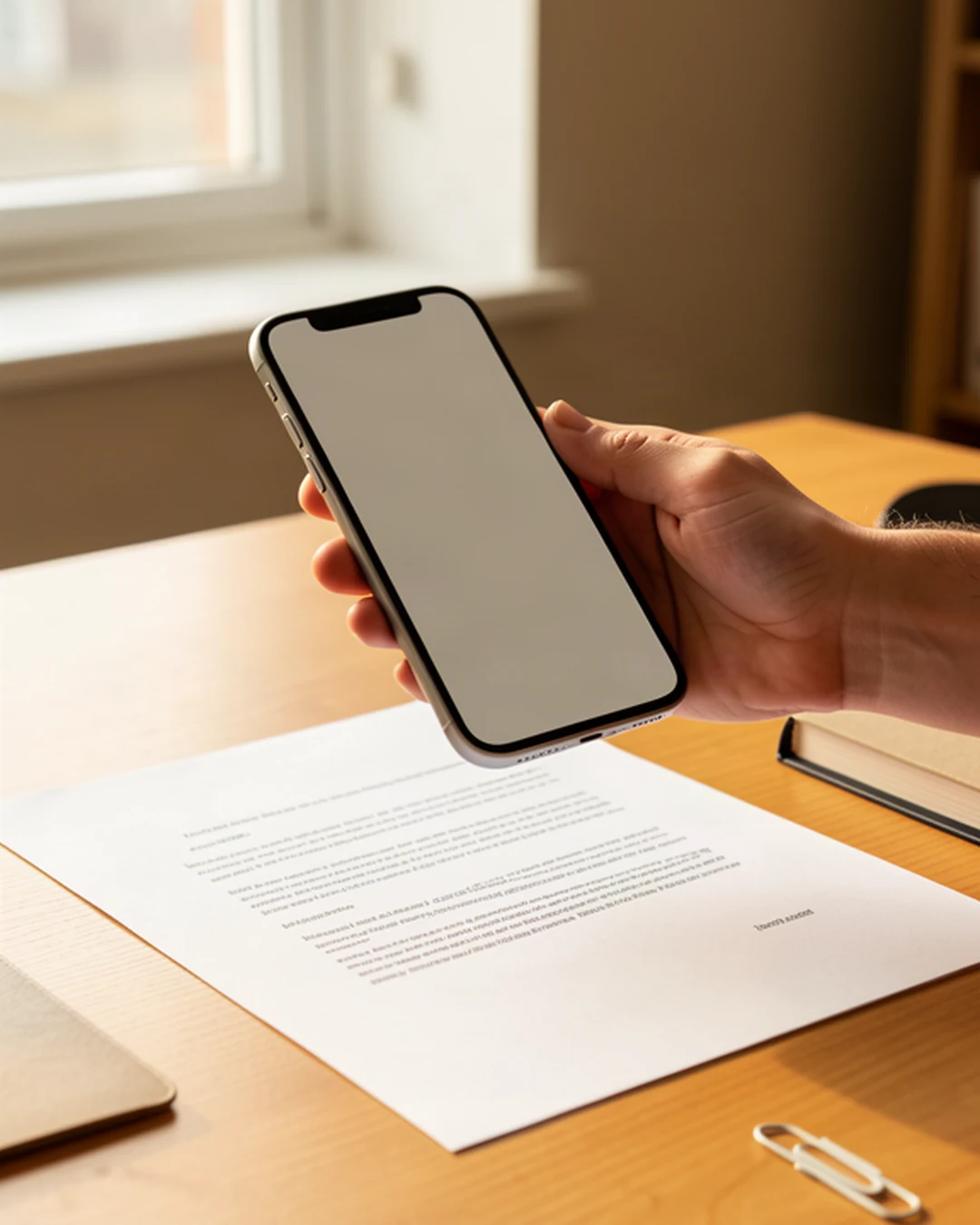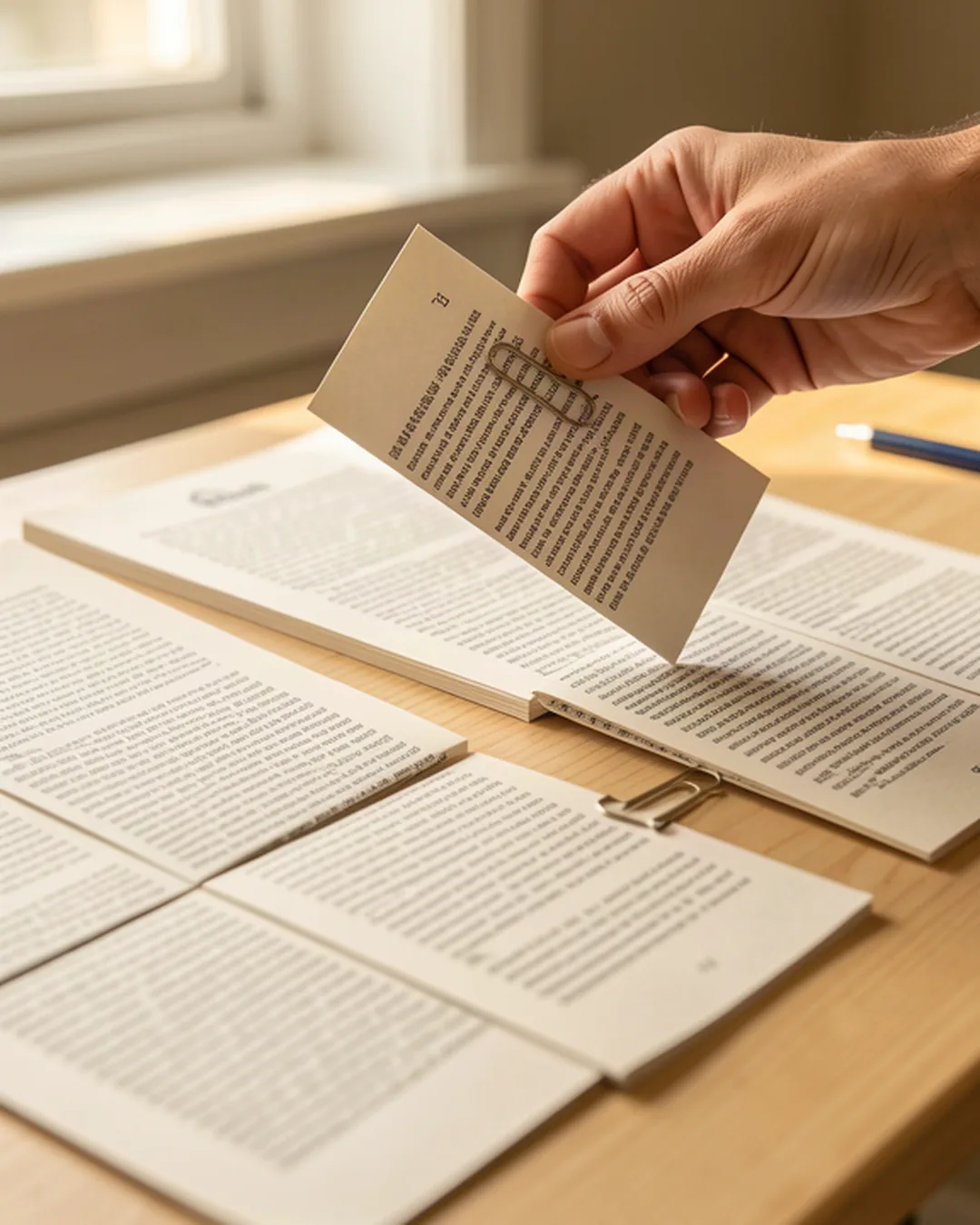
Llega un correo con un archivo adjunto que contiene un acuerdo previo, una propuesta económica o la liquidación de un cliente. La tentación habitual ante una petición similar es pulsar reenviar, adjuntar el mismo archivo a un nuevo destinatario o limitarse a cambiar el nombre del fichero. En la práctica jurídica y de gestión documental de cualquier despacho, esa costumbre es el origen de filtraciones constantes de información confidencial, notas internas y datos personales que nunca debieron abandonar la bandeja de entrada.
Las capas que viajan ocultas en un archivo reutilizado
Un documento en formato PDF rara vez es una simple hoja plana de texto. En la mayoría de los casos, los archivos intercambiados entre profesionales acumulan un historial técnico invisible a primera vista. Cuando un documento ha pasado por varias manos o proviene de una plantilla de trabajo, suele arrastrar información estructurada en capas independientes:
- Metadatos con el nombre del autor original, la empresa que creó el borrador y la ruta del servidor interno.
- Anotaciones, marcas de revisión y comentarios marginales que quedaron ocultos o minimizados en los visores habituales.
- Objetos gráficos superpuestos, como logotipos o firmas que tapan texto confidencial pero permiten recuperar el contenido situado debajo.
- Páginas anexas con borradores, cálculos intermedios o comunicaciones cruzadas que se olvidaron al consolidar el archivo.
Cuando el receptor abre el archivo en un software con herramientas avanzadas o simplemente extrae el flujo de datos, toda esa información silenciada queda al descubierto sin necesidad de técnicas complejas.
El falso resguardo de borrar texto superficialmente
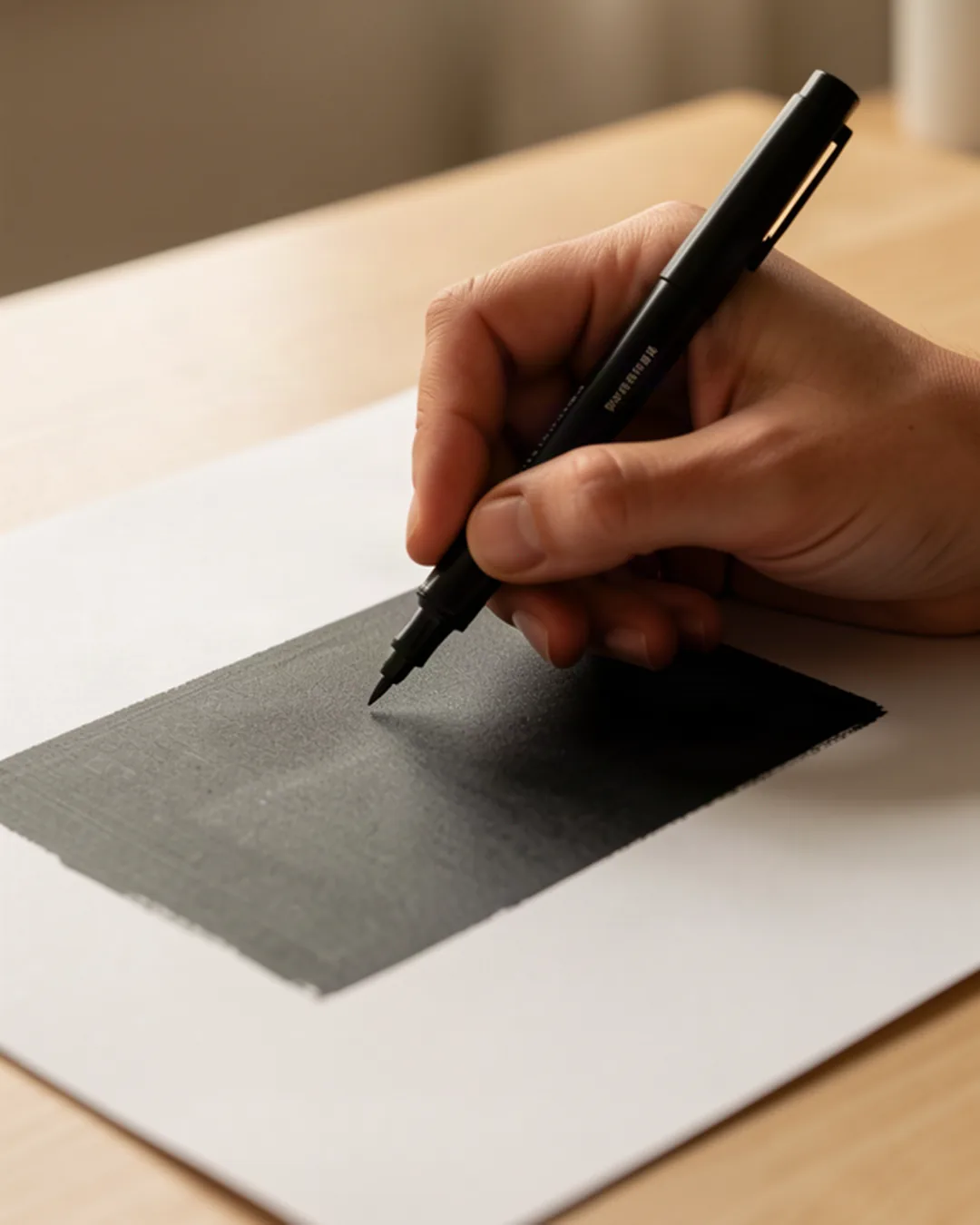
Uno de los errores más repetidos en la gestión de expedientes consiste en aplicar recuadros de color negro o blanco sobre párrafos sensibles antes de remitir el documento. Si esa edición se realiza mediante herramientas genéricas de dibujo o anotación, el texto original permanece intacto en la capa vectorial inferior. Cualquier usuario puede seleccionarlo con el cursor, copiarlo y pegarlo en un editor de texto plano para leer la cifra o el nombre protegido.
La verdadera supresión de datos exige eliminar físicamente los elementos comprometidos del flujo del documento. No basta con ocultar la visibilidad: el contenido debe desaparecer de la estructura del fichero para que ninguna herramienta de lectura o extracción pueda recomponerlo.
Sanear y aislar el contenido con RePDF
Para evitar estos riesgos al trabajar con expedientes sensibles, la operativa del despacho requiere un procedimiento de saneamiento sistemático antes de cualquier envío externo:
- Separar y extraer páginas estrictas: Si el expediente contiene anexos internos, notas de trámite o información ajena al destinatario, conviene aislar únicamente los folios necesarios mediante la división del archivo.
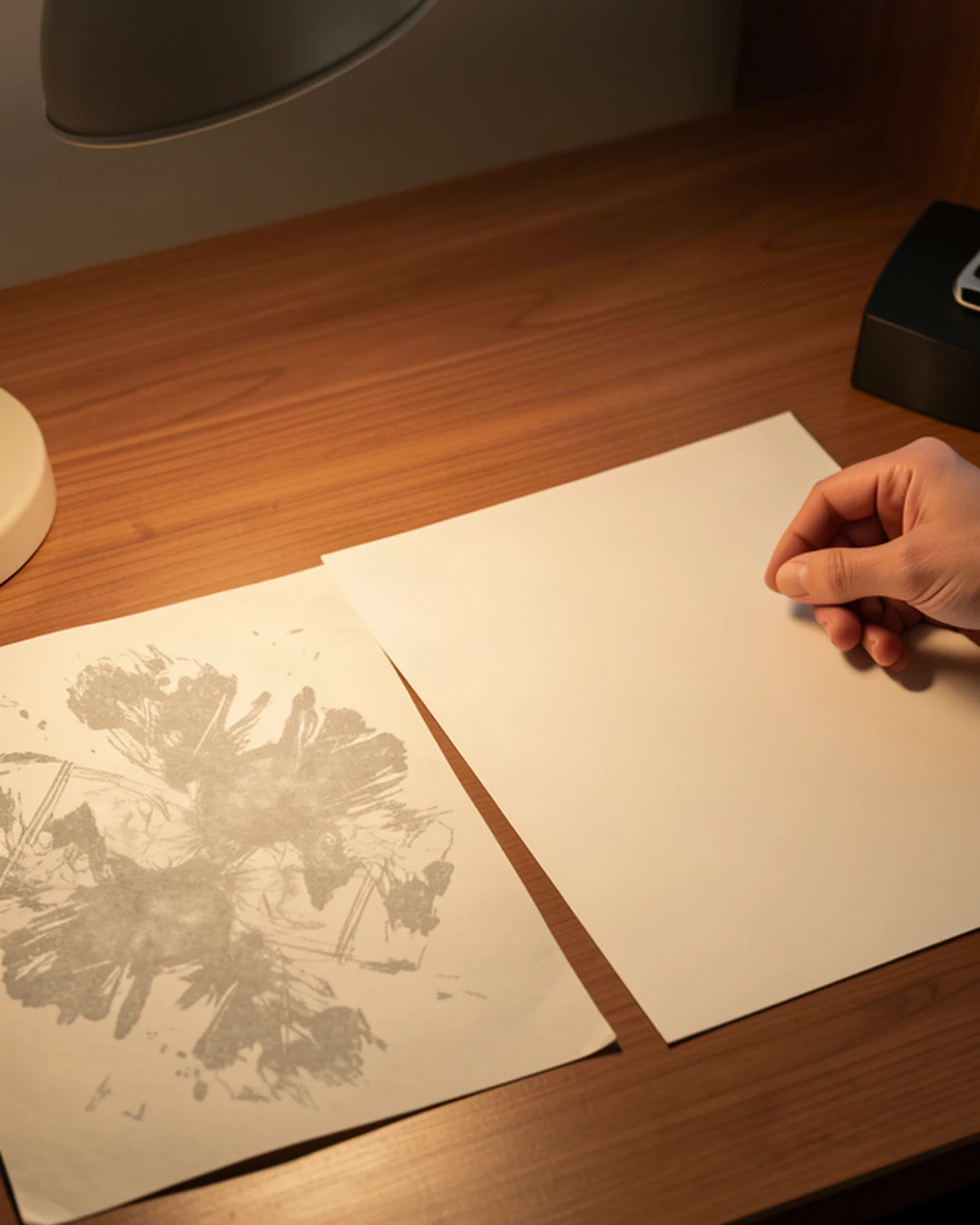
- Censura documental definitiva: Para ocultar importes, domicilios o números de identificación, la función de censura de datos en imagen de RePDF elimina los píxeles y trazos confidenciales sin conservar capas subyacentes.
- Reorganizar y consolidar: Al estructurar la documentación final, la ordenación limpia de páginas garantiza que ningún borrador descartado se cuele en la versión definitiva.
- Proteger el acceso cuando sea necesario: Asignar una contraseña de apertura protege la entrega durante su tránsito cuando se remite información reservada por canales no cifrados.
Integrar estas acciones en el flujo diario de trabajo transforma una tarea propensa a fallos humanos en una rutina segura, donde cada archivo remitido contiene con exactitud aquello que el receptor debe conocer.
Protocolo de verificación previa a la salida del correo
Antes de pulsar el botón de envío, conviene aplicar una comprobación en tres pasos sencillos que evita descuidos irreversibles:
- Comprobar el recuento de páginas: Verificar que el índice coincide exactamente con los folios exportados y que no viajan apéndices de trabajo.
- Verificar la búsqueda de términos clave: Abrir el PDF resultante y buscar nombres de clientes anteriores, palabras sensibles o referencias internas que debieron desaparecer.
- Validar la vista previa limpia: Confirmar que las marcas de agua de borrador o las anotaciones provisionales han sido retiradas de forma definitiva.
Dedicar dos minutos a este saneamiento protege la reputación del despacho, garantiza el secreto profesional y asegura que la información sensible no se propague sin control.